top of page
【輔助工作室】(自動化宣傳推廣)
【 Facebook輔助程式 - 發帖教學 】
為了幫助您更快掌握操作,請先觀看一次完整的設定過程,再按照步驟,逐步進行操作。
步驟一:新增啟動瀏覽器
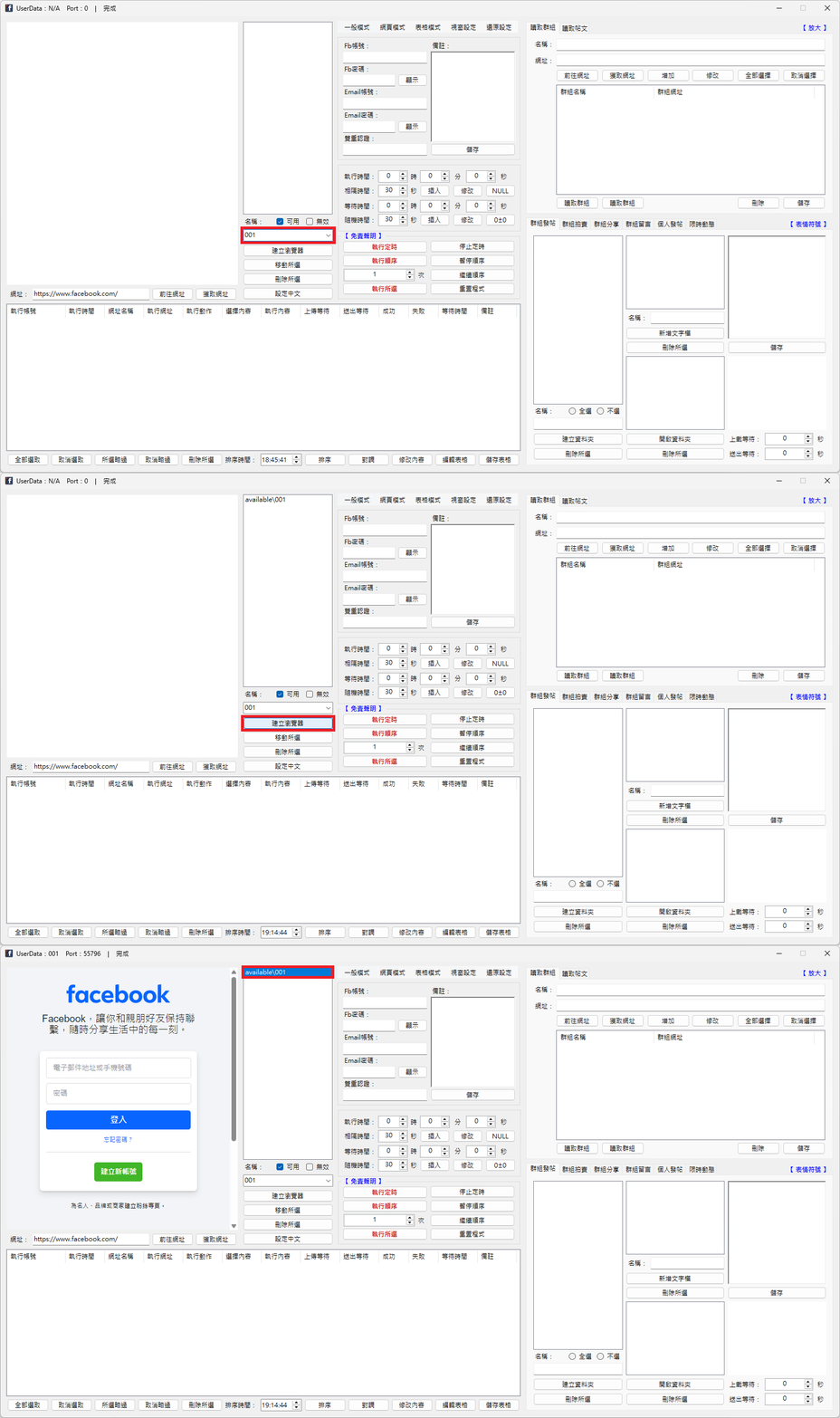
【1】輸入名稱
在「欄位」輸入新的瀏覽器名稱。
【2】新增瀏覽器
點擊「建立瀏覽器」按鈕以創建新的瀏覽器。
【3】開啟瀏覽器
雙擊新創建的瀏覽器選項以啟動瀏覽器。
步驟二:登入設定帳號
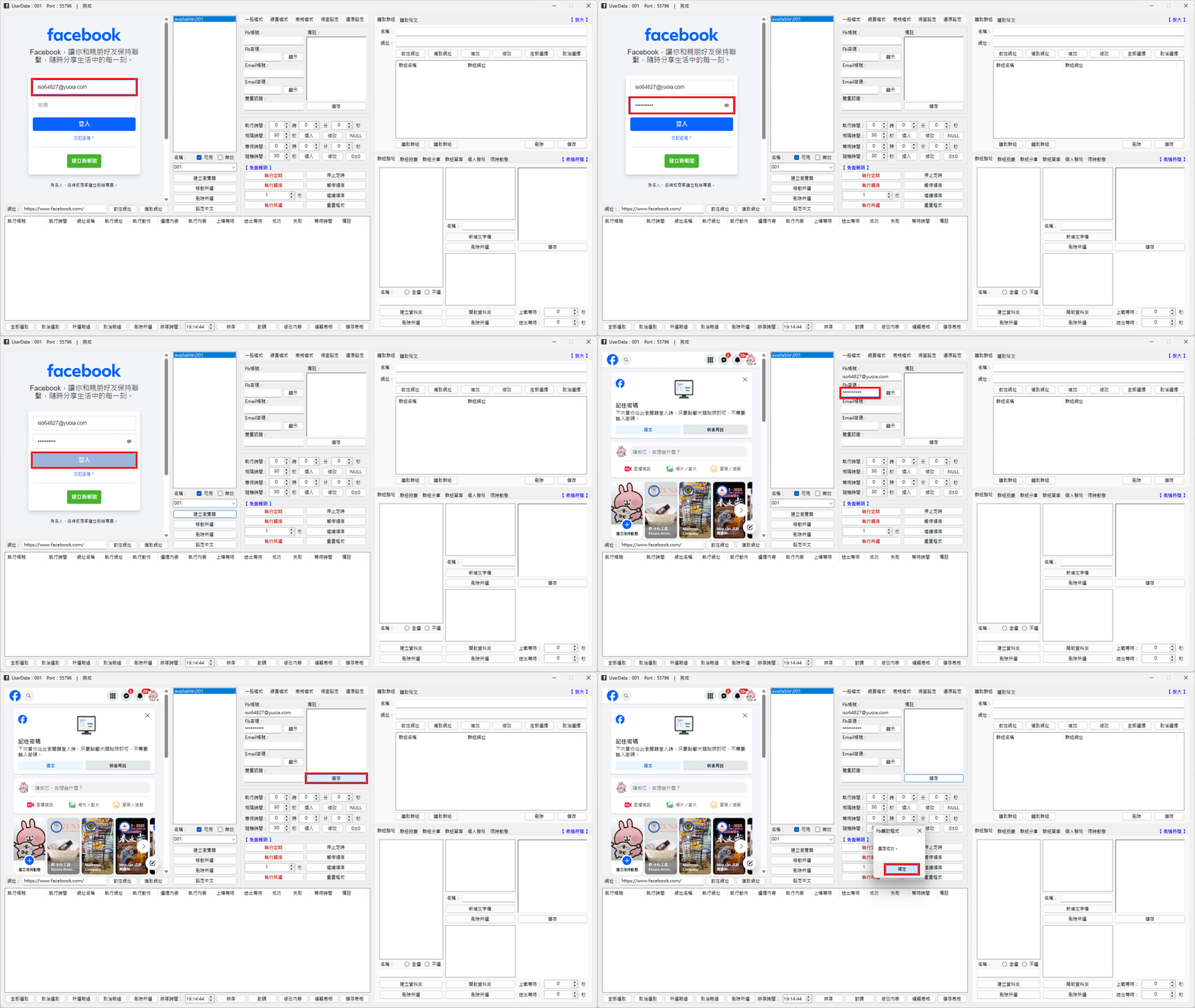
【1】登入Facebook帳號
在已啟動的瀏覽器,登入你的Facebook帳號。
【2】填寫帳號資料及備註
可以不填寫,只是方便日後查看。
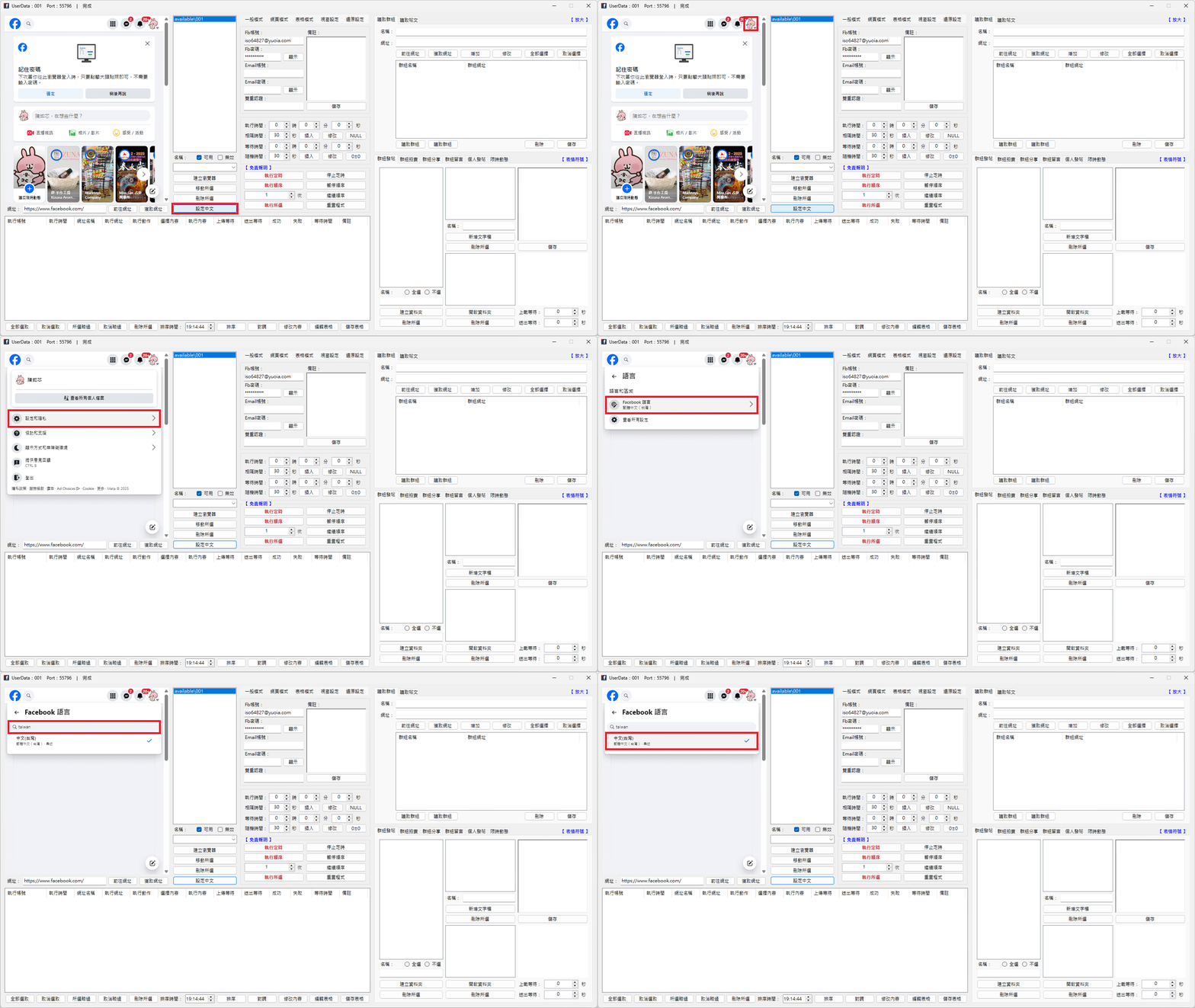
【3】設定Facebook語言
點擊「設定中文」按鈕,程式會自動將帳號的語言設為「中文(台灣)」。
注意:必需確保每個Facebook帳號語言都設置為「中文(台灣)」。
注意:如果程式未自動將語言設置為「中文(台灣)」,請手動點擊Facebook頭像,將語言設定為「中文(台灣)」。
步驟三:加入群組資料:
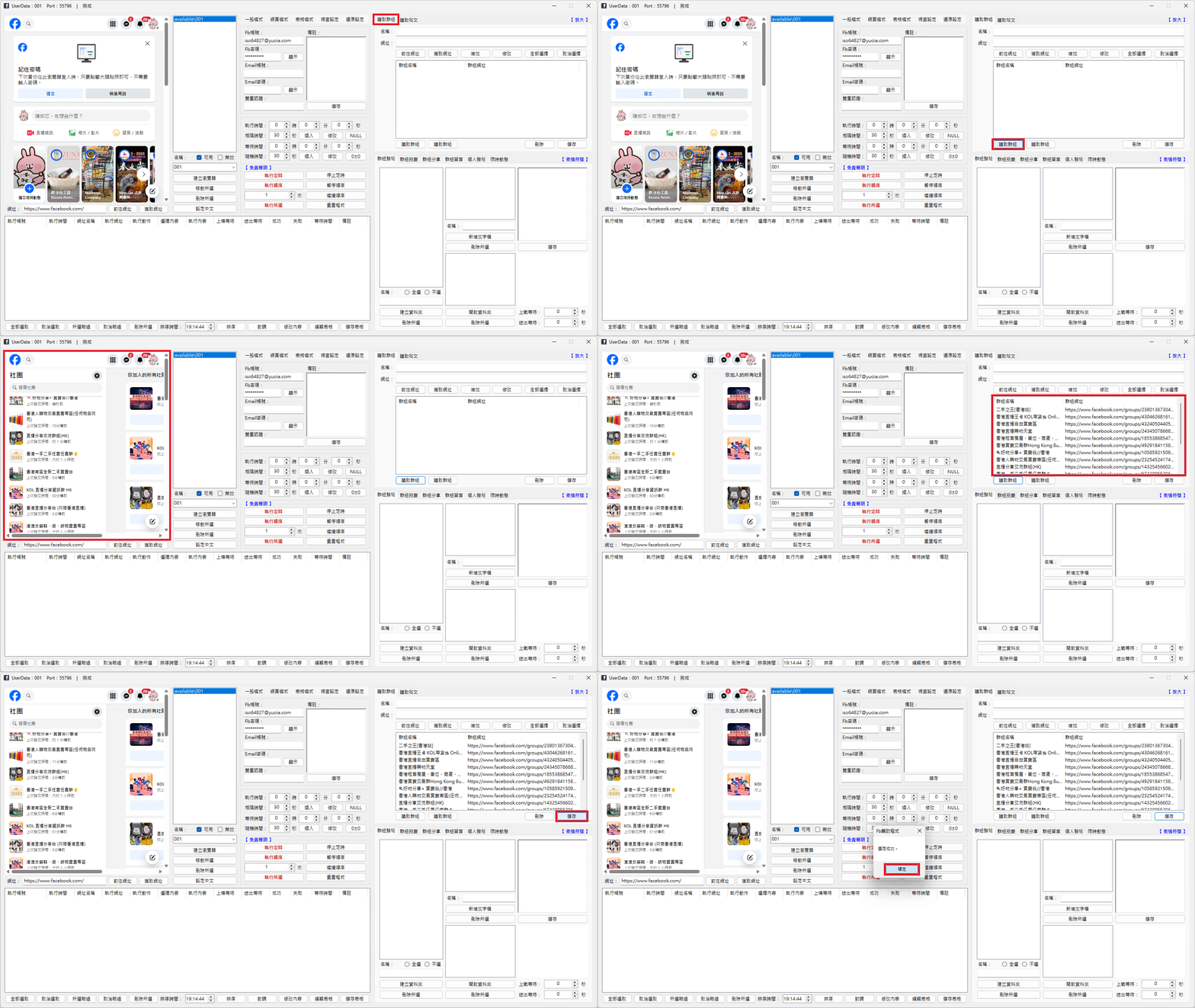
【1】選擇頁面
選擇「讀取群組」頁面以開始操作。
【2】讀取群組
點擊「讀取群組」按鈕,等待程式讀取完成。
【3】儲存群組
當群組顯示後,點擊「儲存群組」按鈕。
步驟四:建立資料夾
(輸入內容及加入圖片)
(可重複此步驟以建立多個資料夾)
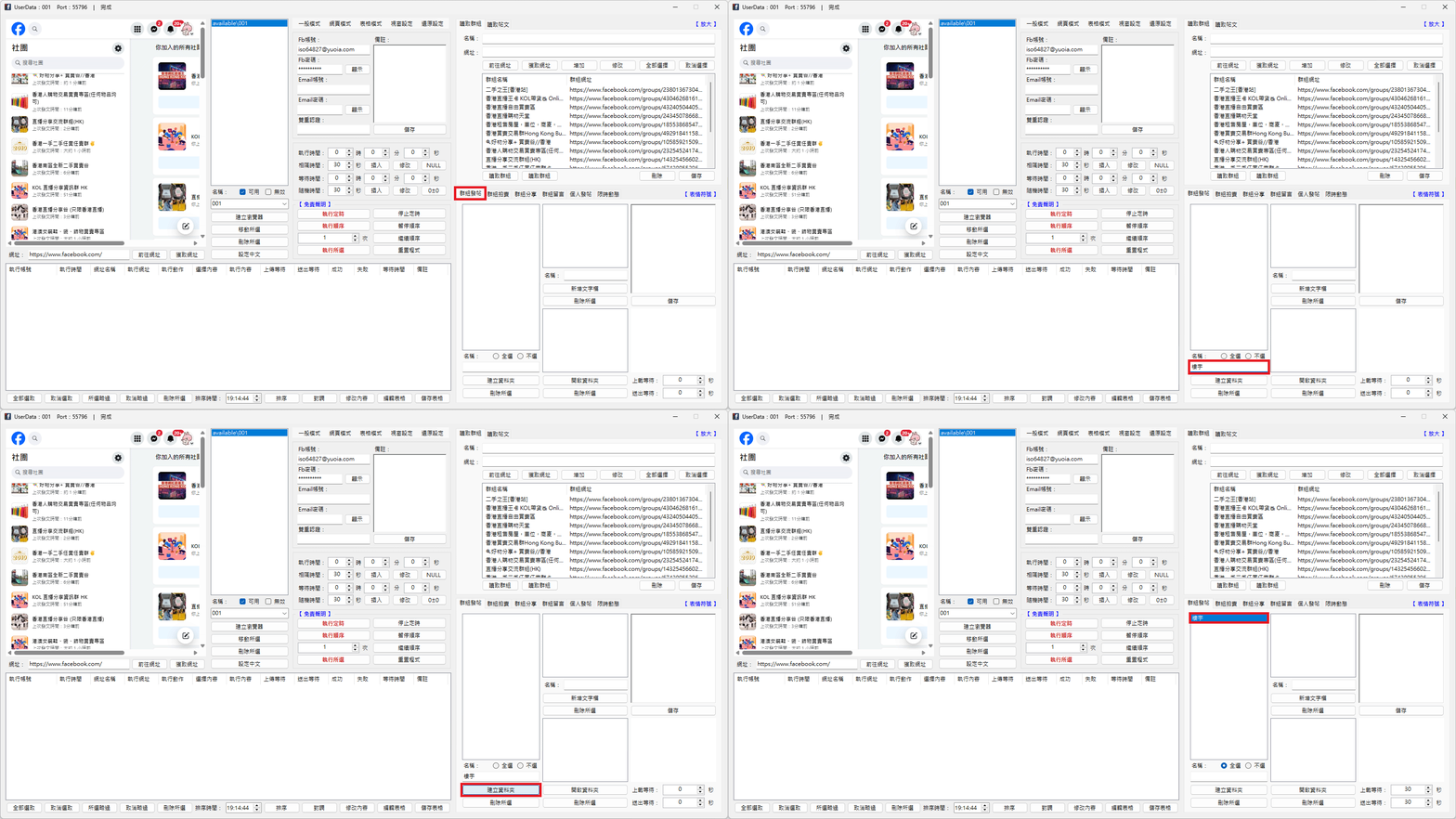
【1】選擇頁面
選擇「群組發帖」頁面以開始操作。
【2】輸入資料夾名稱
在「欄位」輸入新的資料夾名稱。
【3】新增資料夾
點擊「建立資料夾」按鈕,選取新創建的資料夾。
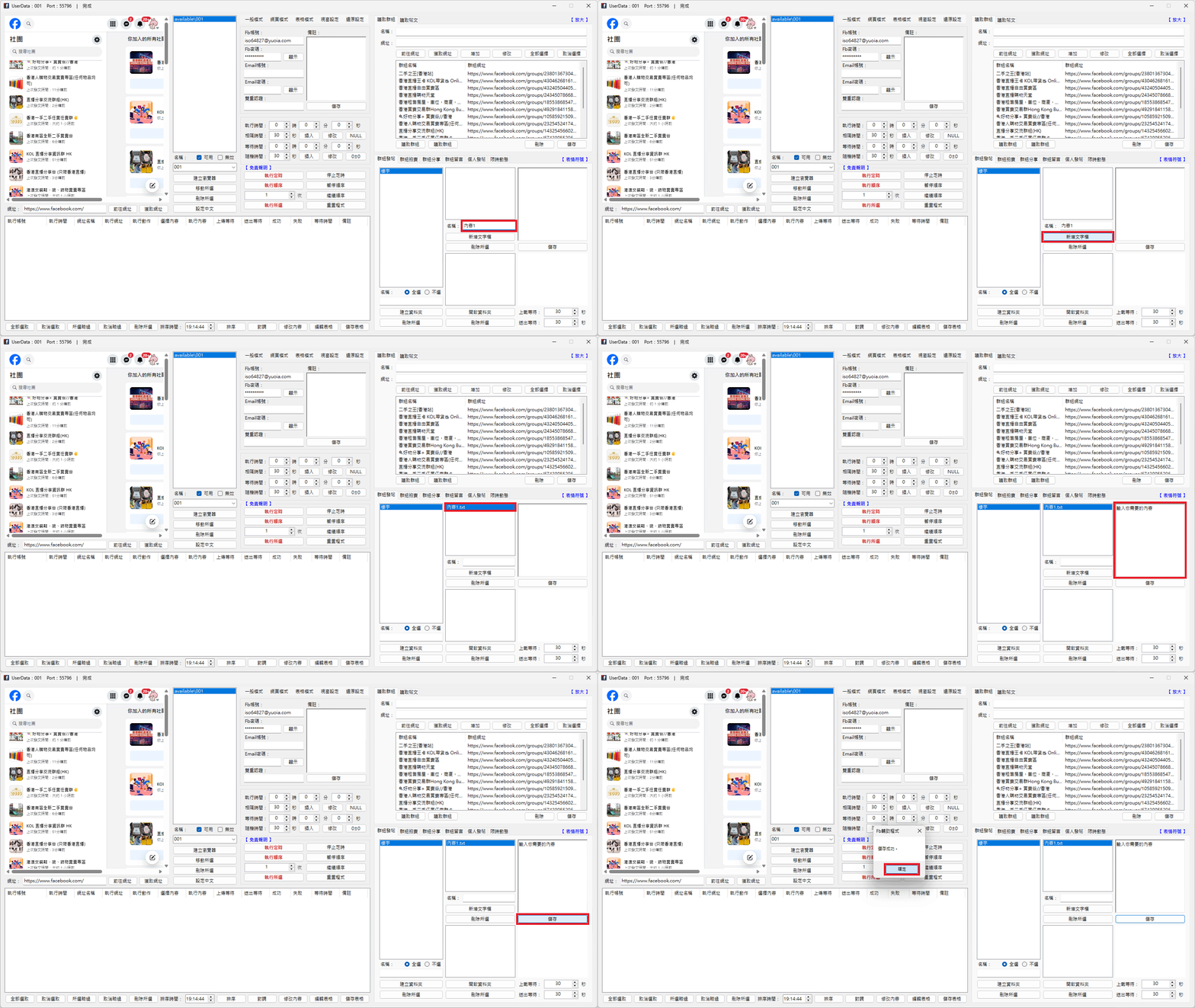
【4】輸入文件檔名稱
在「欄位」輸入新的文件檔名稱,點擊「新增文字檔」按鈕,選取新創建的文件檔。
【5】輸入內容
在「文本框」輸入所需要的內容,然後點擊「儲存」以保存內容。
注意:如果資料夾中有多於一個文件檔,程式將隨機選擇一個文字檔進行發送。
注意:如果文本有Emoji(表情符號)必需使用程式內的Emoji,自己貼上的會無效。
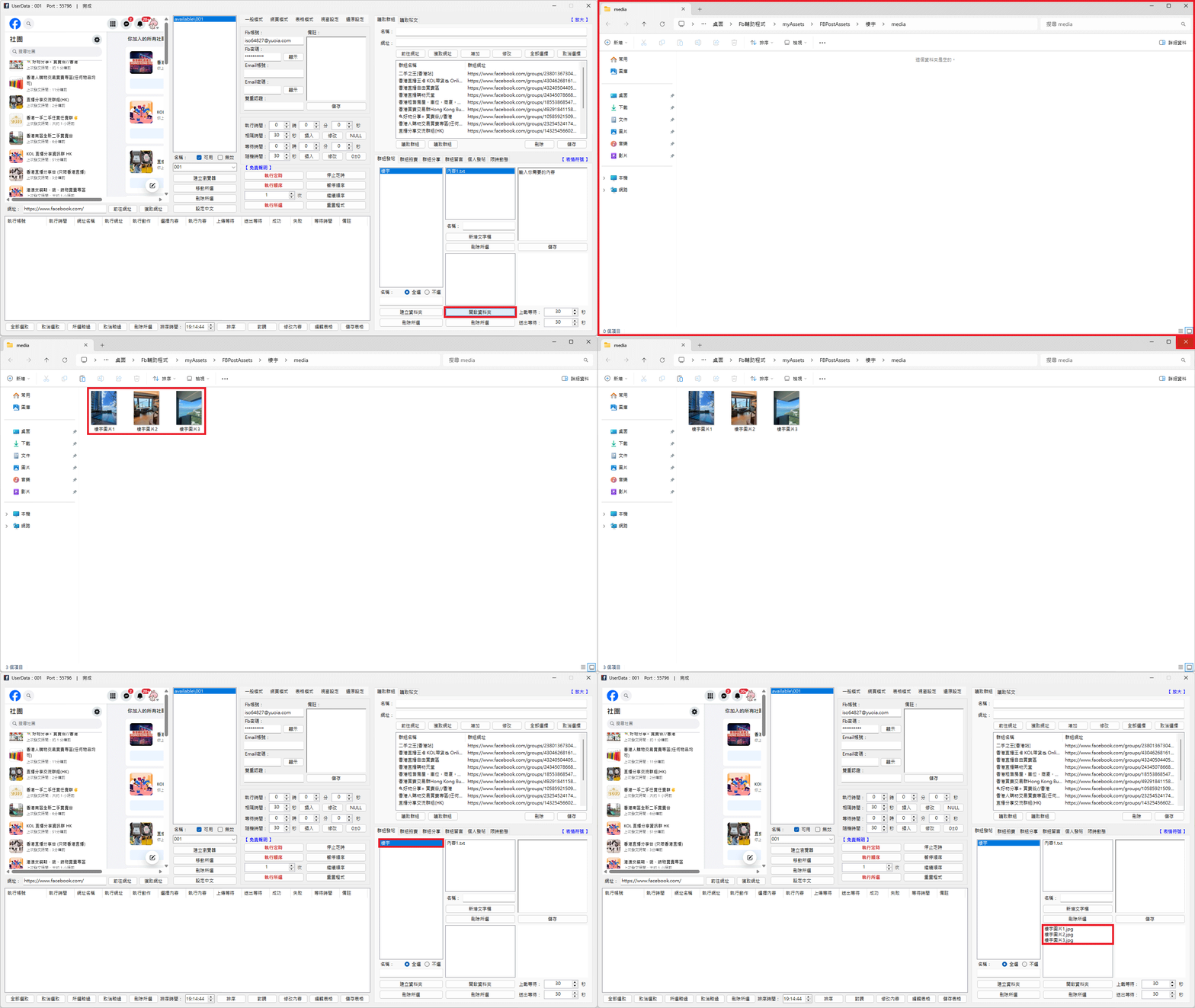
【6】加入圖片
按「開啟資料夾」按鈕,將圖片放入資料夾中,資料夾內的所有圖片將全部送出,關閉資料夾,然後選取的資料夾,刷新顯示。
注意:每部電腦的效能和上網速度可能有所不同,因此上載和送出的時間也會有所差異,程式對每個資料夾的預設等待時間為30秒,可以根據需要調整時間。
步驟五 : 選擇群組及資料夾
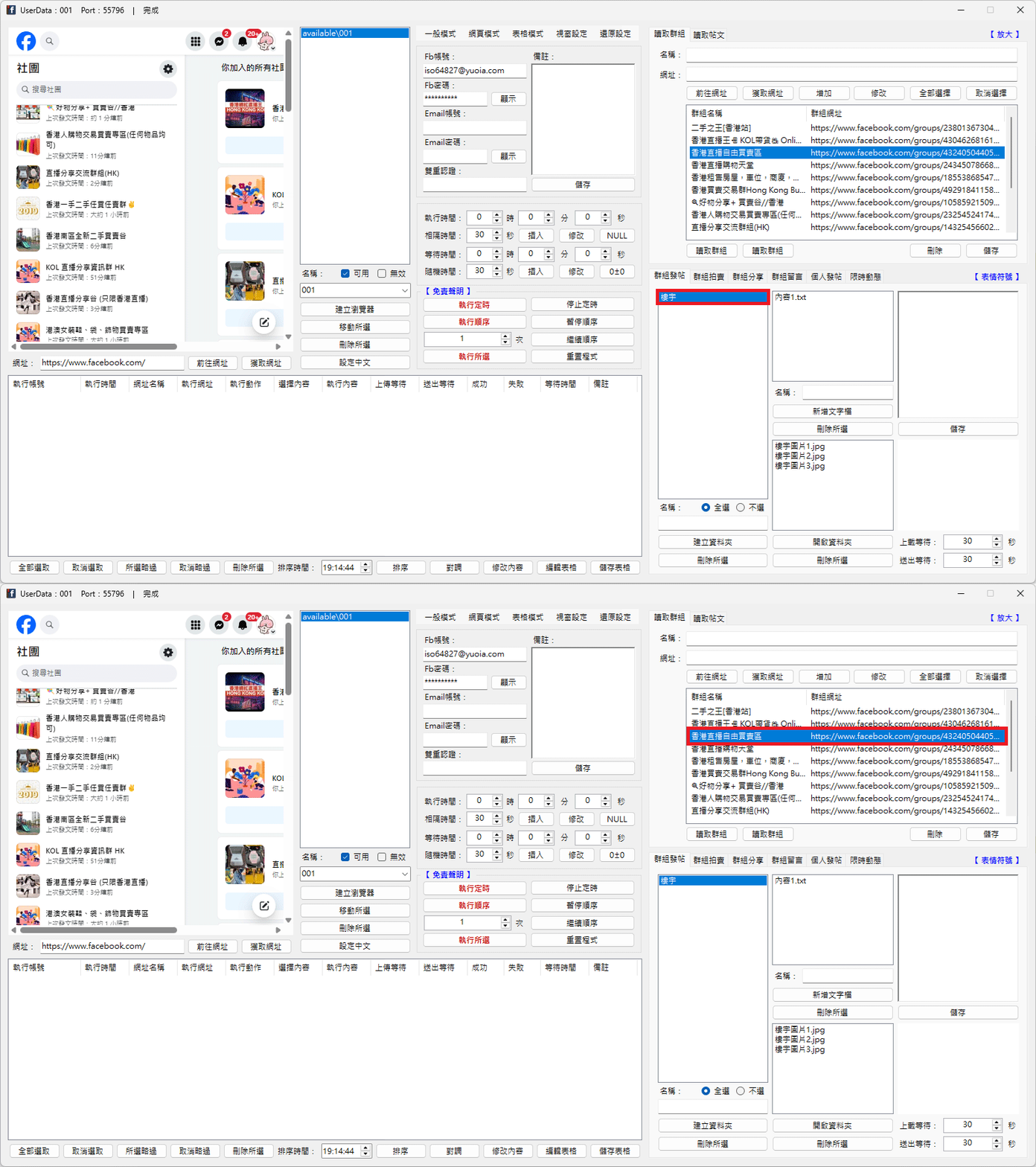
【1】選擇群組
按住鍵盤上的 CTRL 鍵並選取所需的群組。
【2】選擇資料夾
按住鍵盤上的 CTRL 鍵並選擇所需的資料夾。
注意:如果選擇多於一個資料夾,將隨機選擇一個資料夾進行發送。
步驟六 : 輸入時間並插入
根據步驟五的配對,每次點擊「插入」按鈕,都會將選取的群組和選擇的資料夾插入到表格,有兩種「插入」按鈕可供選擇,請選擇一種插入:
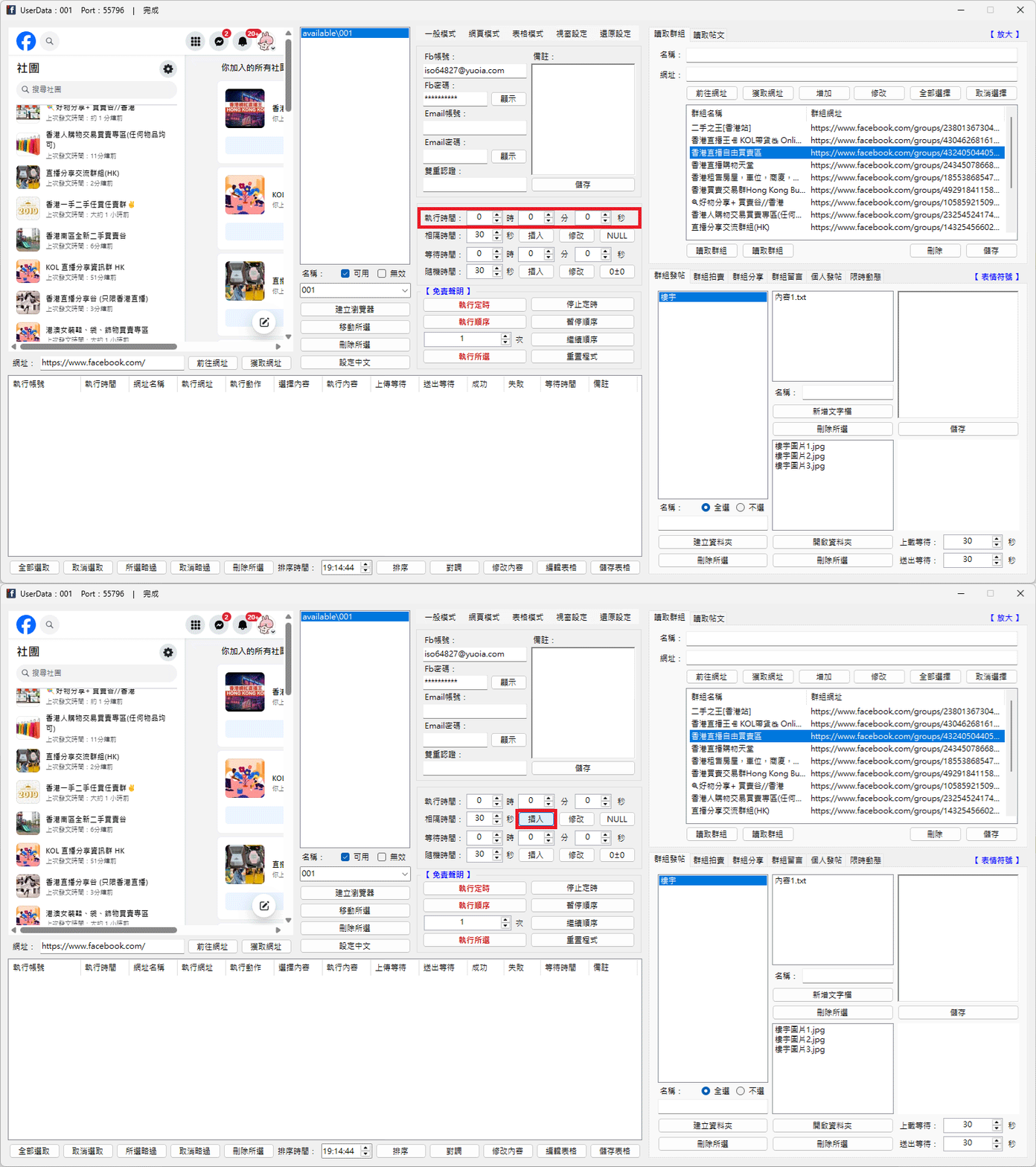
【#】時間插入:
輸入需要的執行時間(24小時制),點擊「插入」按鈕。
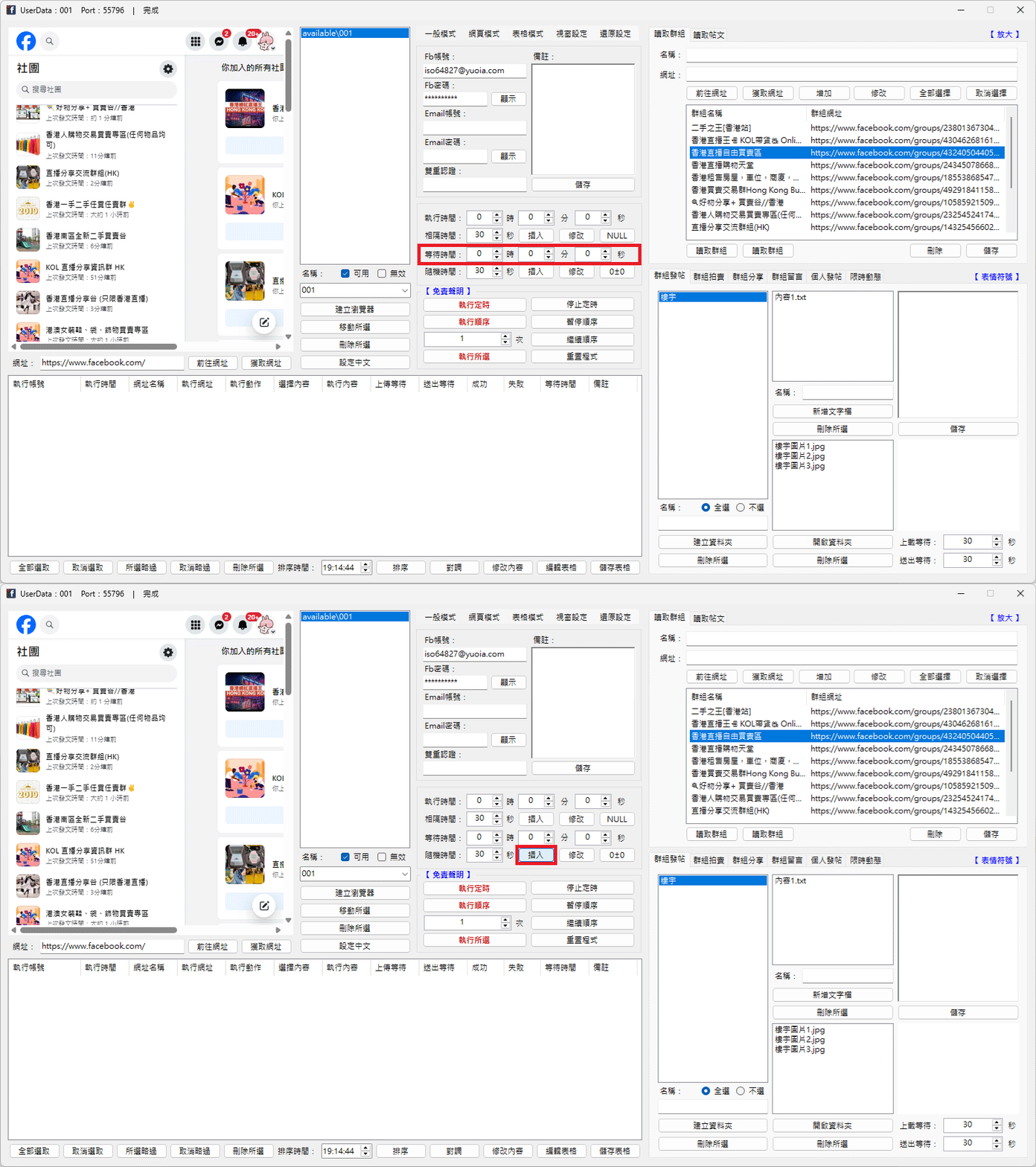
【#】順序插入:
輸入群組與群組之間的等待時間,點擊「插入」按鈕。
步驟七 : 儲存表格內容
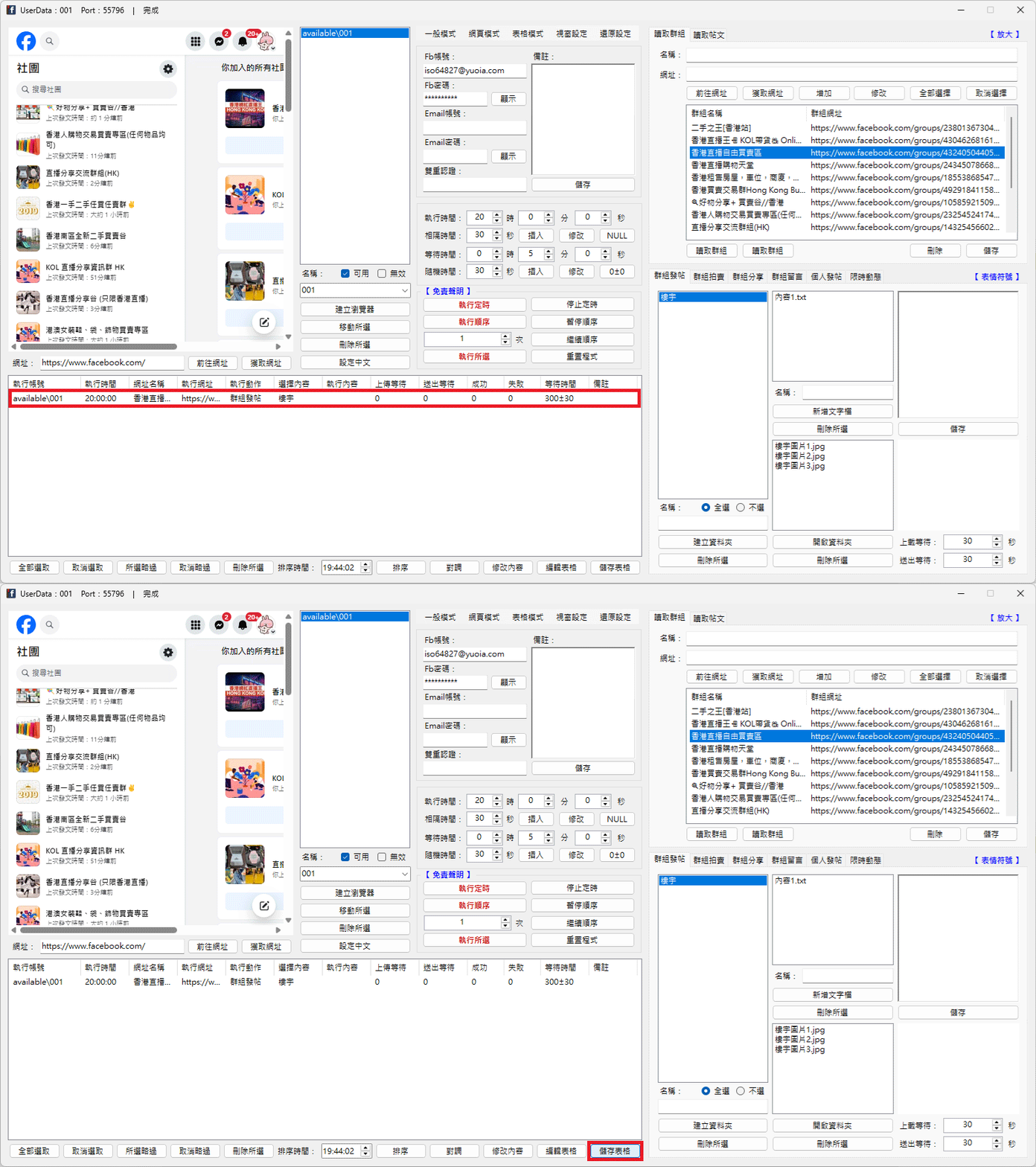
表格的每一行都會清晰顯示執行資料,製作完成後,請儲存表格。
步驟八 : 選擇執行模式
三種模式可供選擇,請選擇一種執行模式:
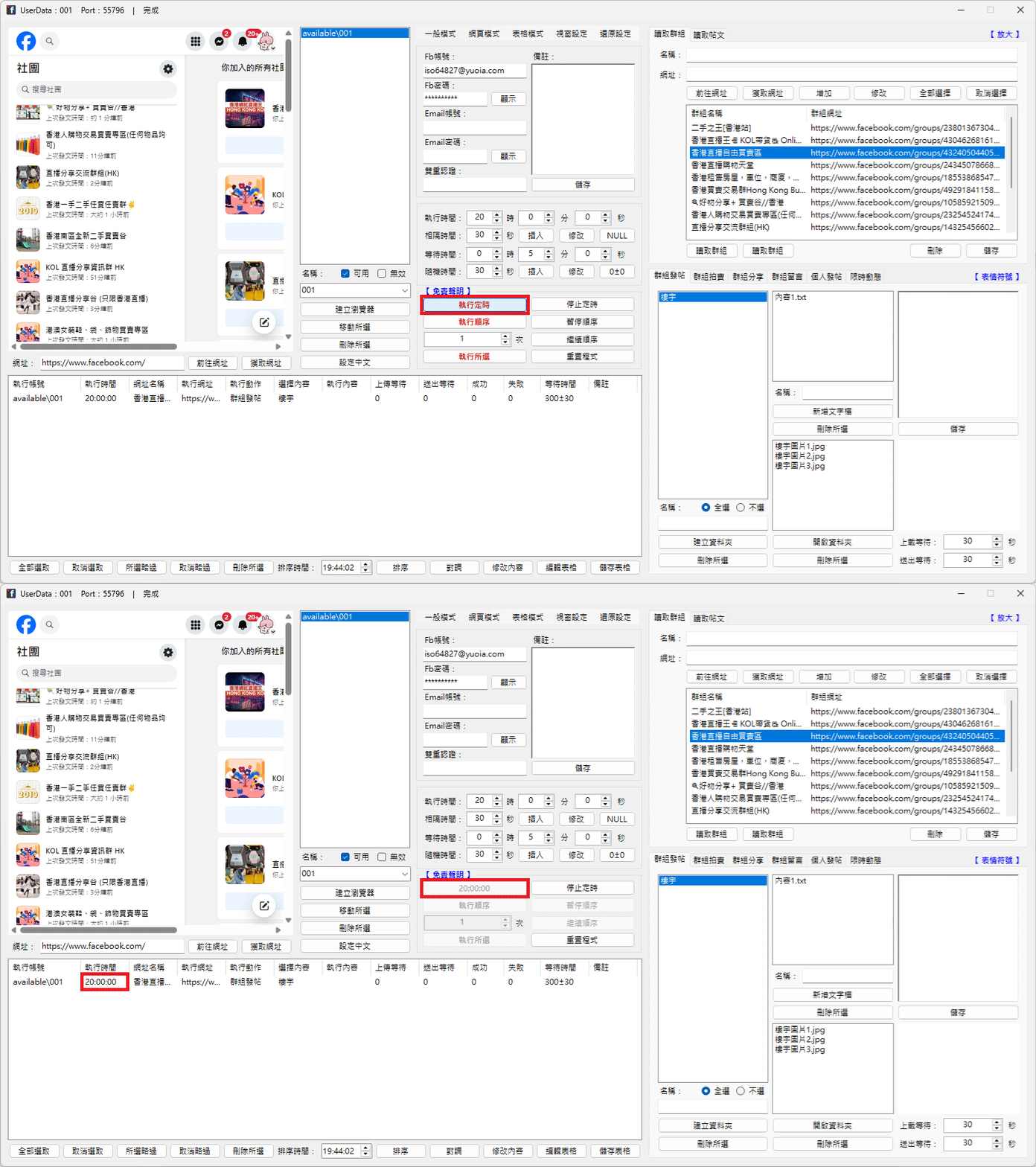
【#】根據表格的時間執行,當前時間與你設定的時間相同時,程式將自動執行該項的操作。
點擊「執行定時」按鈕,等待表格的執行時間即可。
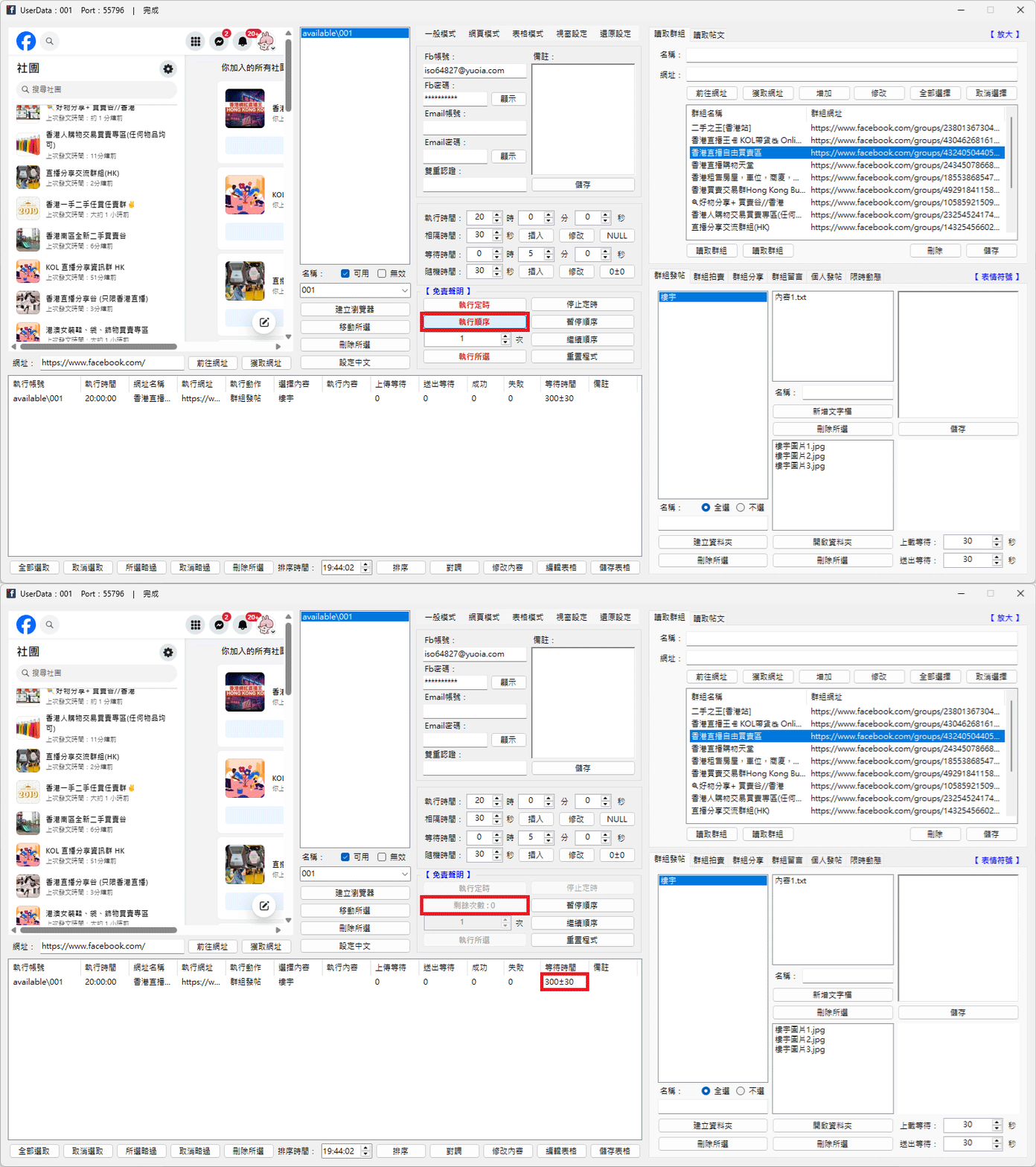
【#】根據表格的順序執行,按照表格中編排的順序,從第一項執行到最後一行,依次序進行操作。
點擊「執行順序」按鈕,等待表格順序執行即可。
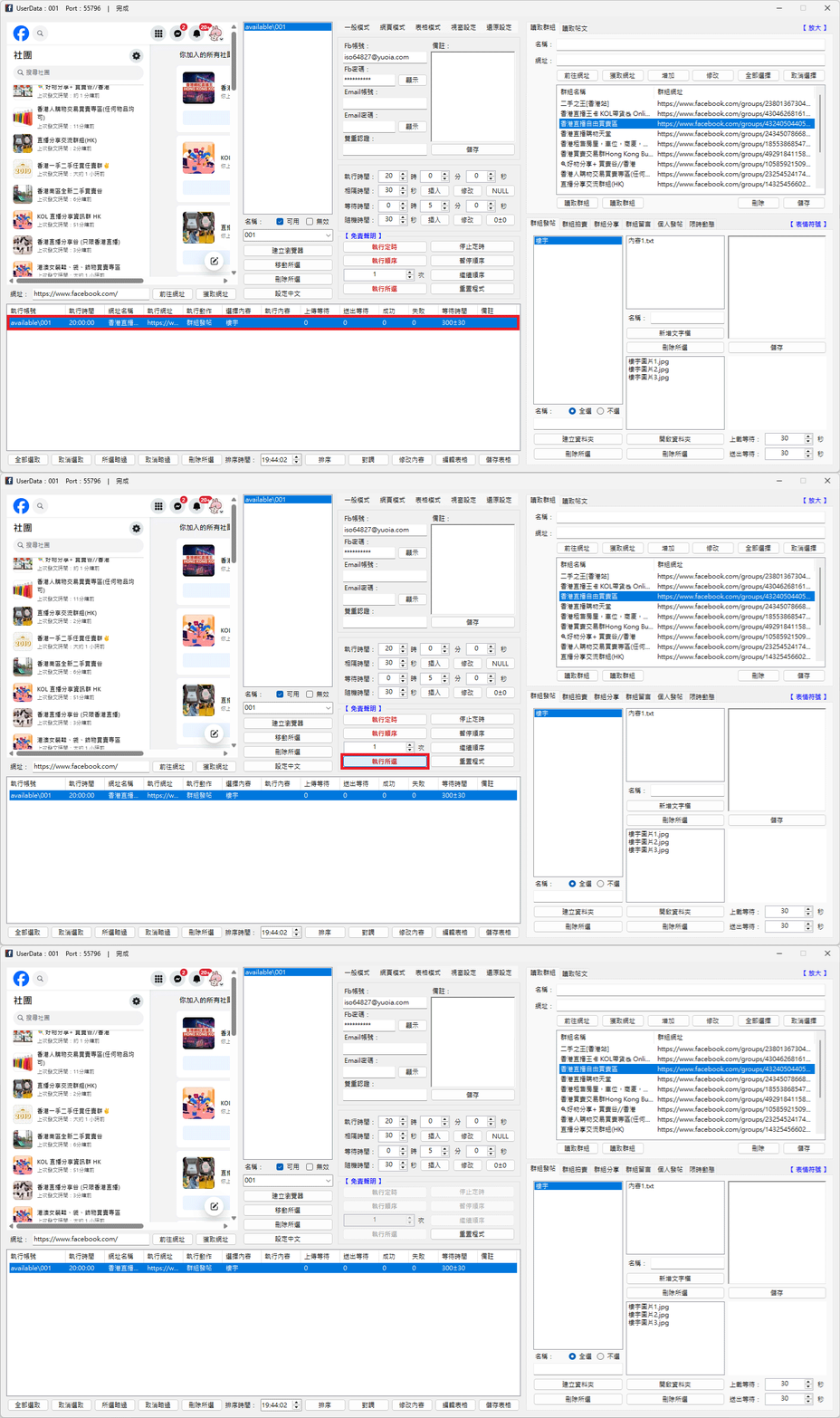
【#】根據表格選擇的項目執行,會立即執行表格選擇的項目。
選擇表格項目,點擊「執行所選」按鈕。
使用總結:
程式操作非常簡單,建立瀏覽器,登入帳號(設定中文),讀取群組,輸入內容,加入圖片,選帳號,選群組,選資料夾,輸入時間,按插入,按執行,等待執行即可。
補充資料:
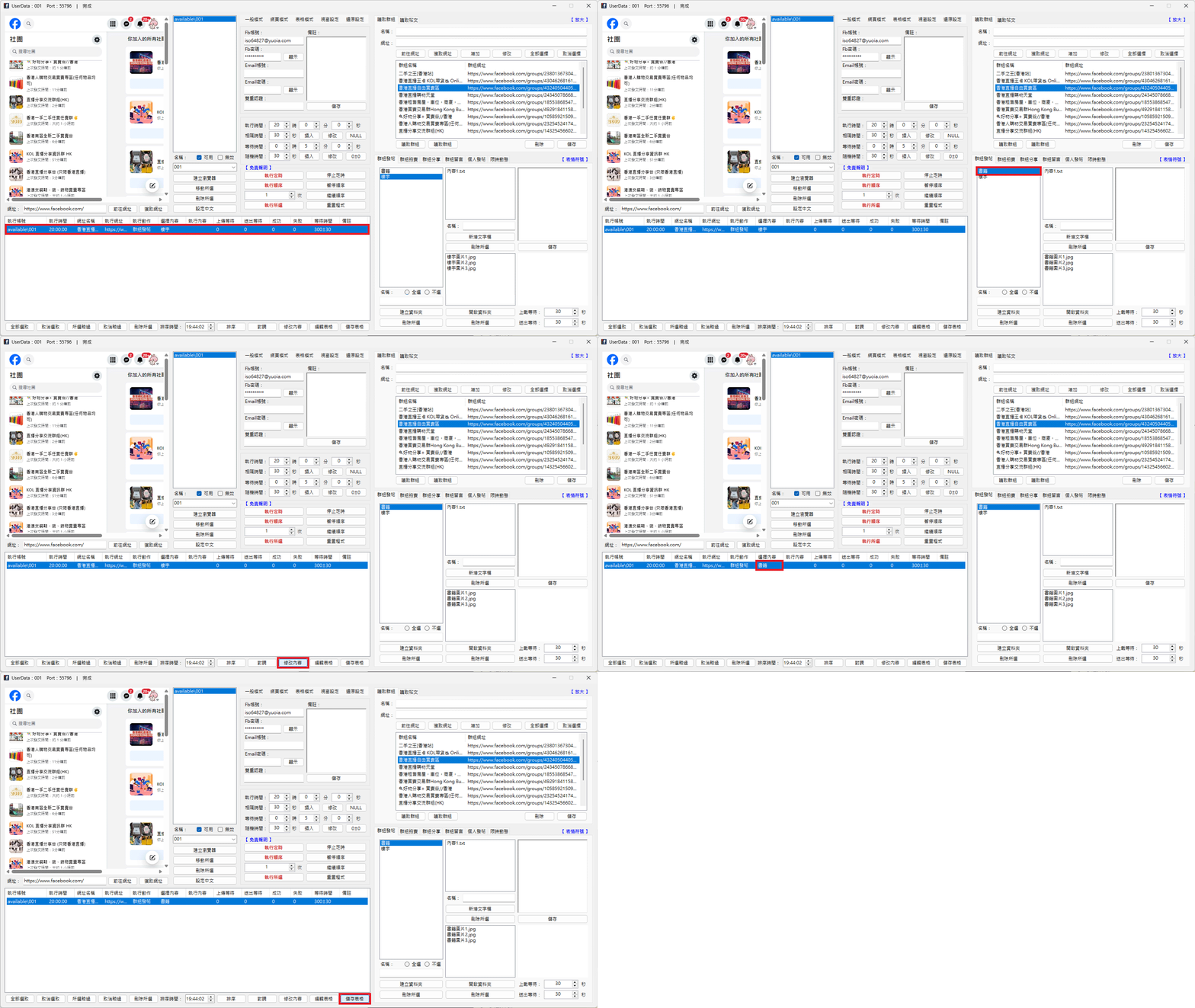
更換表格群組的資料夾:
【1】選擇表格項目:
按住鍵盤上的 CTRL 鍵並選取所需的表格項目。
【2】選擇資料夾:
按住鍵盤上的 CTRL 鍵並選取所需的資料夾。
【3】修改資料夾:
點擊「修改資料夾」按鈕,完成更換。
【4】儲存表格:
點擊「儲存表格」按鈕,保存更改。
【 返回 】查看其他功能的教學,如有任何問題,隨時聯絡客服,為您提供幫助!
【售前服務&售後服務】
WhatsApp:+852 5338 6475
WeChat ID:AuxiliaryProduct
每個留言訊息會24小時內回覆,
請您耐心等候,感謝您耐心等待!
bottom of page